Conclusión: Ajustes Clave para MECCHA CHAMELEON
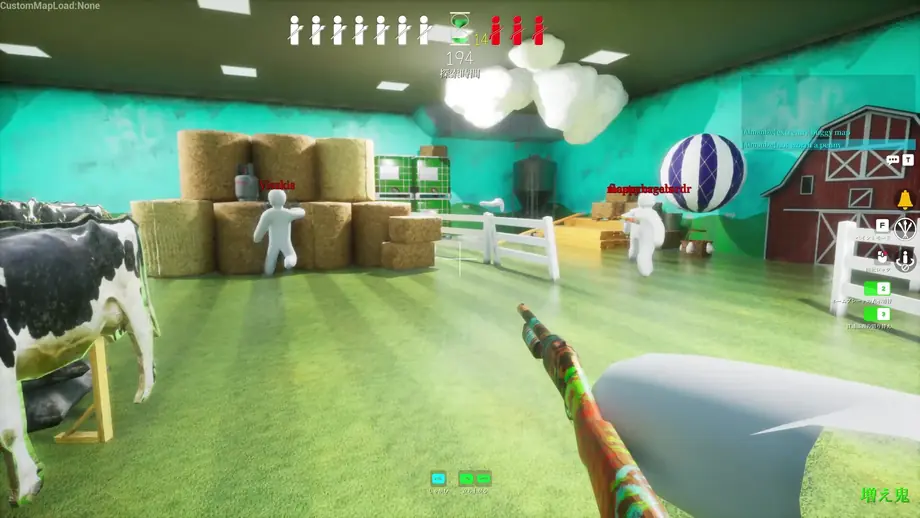
La configuración (Settings) en MECCHA CHAMELEON influye directamente en el sigilo, la visión de los buscadores y la fluidez de fotogramas. Tres parámetros son prioritarios antes de jugar: brillo de pantalla (gamma), calidad de sombras y modo de micrófono en el chat de voz.
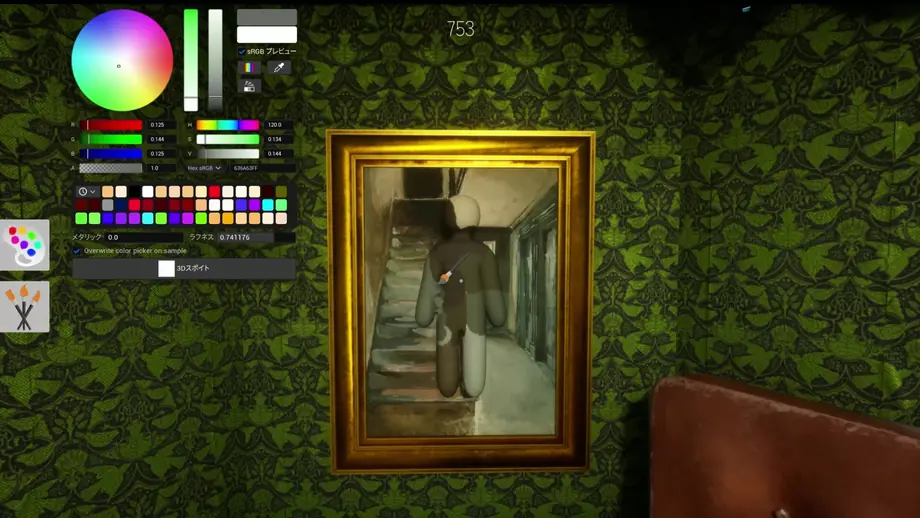
Para quienes se esconden, una calidad de sombra intermedia o alta evita que el camaleón resalte de forma artificial contra paredes oscuras. Para los buscadores, un brillo bien calibrado permite inspeccionar rincones sombreados sin distorsionar los colores del entorno.
En partidas con amigos o retransmisiones, las reglas configuradas por el anfitrión (tiempo por ronda, intervalos de silbido y opciones de pintura) garantizan enfrentamientos equilibrados y dinámicos.
Antes de una partida competitiva, prueba un ciclo de calibración en el mismo mapa: mira un rincón oscuro, gira la cámara y escucha un silbido o unos pasos. Trata los ajustes de MECCHA CHAMELEON como una lista que puedes repetir. Después de cambiar los ajustes de MECCHA CHAMELEON, juega una ronda tranquila y anota si el escenario se lee bien, los fotogramas son estables y el chat de voz no filtra ruido. Cambia un solo control cada vez; así sabrás qué opción resuelve el problema. Si dos jugadores perciben una imagen distinta, revisa primero el brillo del monitor, los auriculares y la frecuencia de actualización.
Mantén las sombras en nivel Medio o Alto, conserva la escala de resolución al 100% y ajusta el brillo para que los rincones oscuros sigan siendo legibles. Utiliza pulsar para hablar (Push-to-Talk) en el chat de voz para no delatar tu posición con ruidos involuntarios.
Ajustes Óptimos de Gráficos, Brillo y Sombras
Configuración visual recomendada para maximizar la tasa de cuadros y el camuflaje:
| Ajuste | Valor Recomendado | Impacto en Jugabilidad | Consejos de Calibración |
|---|---|---|---|
| Brillo (Brightness) | 50% - 60% (Ligeramente alto) | Alto (Visibilidad en sombras) | Un brillo excesivo blanquea los colores y dificulta copiar tonos exactos. |
| Calidad de Sombras | Medio o Alto | Crítico (Integración del camuflaje) | Desactivar sombras hace que el camaleón parezca flotar y sea detectado de inmediato. |
| Texturas | Alto (si la VRAM lo permite) | Medio (Detalles de superficies) | Facilita la réplica de vetas de madera, ladrillos y baldosas en tu cuerpo. |
| Resolución | Nativa (ej. 1920x1080) | Alto (Nitidez de contornos) | Bajar la escala distorsiona los bordes y delata la silueta del jugador. |
| Sincronización Vertical (V-Sync) | Desactivado (con límite FPS) | Bajo-Medio (Respuesta del ratón) | Minimiza la latencia de entrada al pintar patrones con rapidez. |
| Límite de FPS | Hercios del monitor (60 / 144) | Medio (Estabilidad térmica GPU) | Mantiene un rendimiento constante sin tirones durante persecuciones. |

Ajuste de Audio y Configuración de Chat de Voz (VC)
Los silbidos, pasos y sonidos de pintura son pistas vitales. Un audio bien balanceado te da ventaja:
Baja la música al 30%-40% y sube los efectos al 80%-100% para escuchar con claridad pasos lejanos y silbidos automáticos.
Nunca dejes el micrófono abierto. El teclado o la respiración desvelarán de inmediato tu escondite a los buscadores cercanos.
Usa auriculares estéreo con sonido espacial en Windows para localizar la dirección exacta de las pisadas.
Personalización de Reglas en Salas Multijugador
El anfitrión puede cambiar los parámetros de partida para crear experiencias personalizadas:
| Parámetro | Partida Estándar | Casual / Fiesta | Competitivo / Directo |
|---|---|---|---|
| Duración de Ronda | 3 a 4 Minutos | 5 Minutos (Relajado) | 2.5 Minutos (Ritmo frenético) |
| Intervalo de Silbato | 30 a 45 Segundos | 60 Segundos (Fácil) | 20 Segundos (Presión total) |
| Límite de Pintura | Ilimitado | Ilimitado (Para practicar) | Fase única al inicio |
| Velocidad de Buscador | 100% | 90% (Ventaja camaleón) | 105% (Búsqueda agresiva) |
| Comunicación Espectador | Abierta | Permitido animar | Silencio total al morir |
Configuración de Mando y Sensibilidad
Consejos para controlar el juego con precisión tanto en ratón como en gamepad:
Explorar requiere giros rápidos, pero pintar exige precisión fina. Ajusta el DPI del ratón o la velocidad de cámara.
Si sufres deriva del stick, amplía la zona muerta interna en los ajustes de mando de Steam y activa Steam Input.
Asegúrate de que correr, saltar y activar el silbato sean cómodos. Consulta nuestra Guía de Controles (/controls-guide/).
Solución de Problemas: Ajustes No Guardados y Caídas de FPS
| Incidencia | Causa Probable | Solución Recomendada |
|---|---|---|
| Las opciones se reinician al cerrar | Falta de permisos o conflicto con Steam Cloud. | Ejecuta Steam como administrador y quita el atributo de 'Solo lectura' en la carpeta AppData. |
| Tirones fuertes al mover la cámara | Sombras al máximo o FPS desbloqueados. | Baja sombras a Medio y fija el límite de FPS a la frecuencia de tu monitor. |
| El micrófono no funciona en el chat | Dispositivo de audio predeterminado incorrecto. | Establece tus auriculares como 'Dispositivo de comunicación predeterminado' en Windows. |
| Las reglas de la sala no se aplican | Modificación hecha tras iniciar la partida. | El anfitrión debe guardar las reglas en la sala de espera antes de que todos pulsen 'Listo'. |