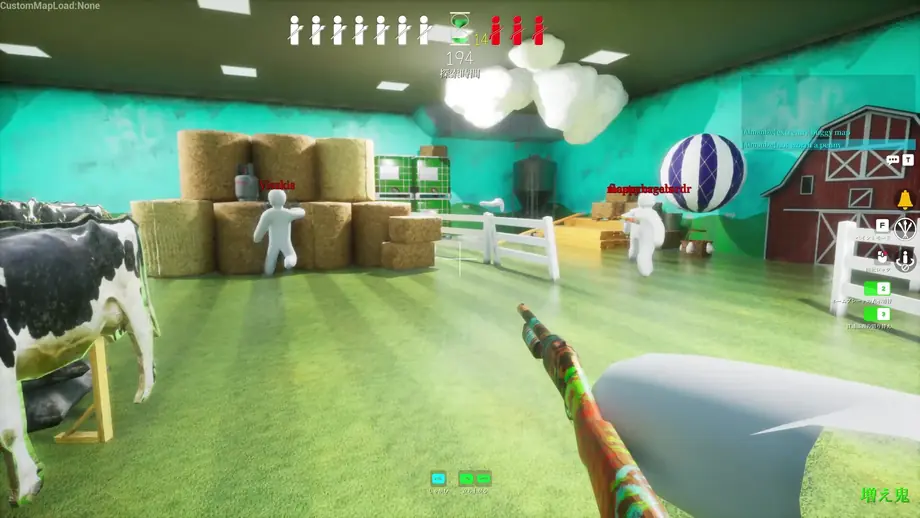
結論:めっちゃカメレオンのおすすめ設定と優先見直し項目
めっちゃカメレオン 設定(Settings)は、単なる動作の快適化だけでなく、隠れる側・鬼側の視認性や勝敗に直結する重要な要素です。特に『画面の明るさ(ガンマ値)』『影(Shadows)の品質』『ボイスチャット(VC)のミュート切り替え』の3点は、ゲーム開始前に必ず確認しておくべきです。
隠れる側にとっては、自分の落とす影が背景で浮いて見つかるリスクを最小限にするため、影の濃淡やテクスチャの明瞭度が重要になります。一方、鬼側にとっては、暗い隙間に潜むプレイヤーを見逃さないために適度な明るさ調整が効果を発揮します。
また、マルチプレイでフレンドや配信視聴者と遊ぶ際は、ロビーホスト側で行う『ルール設定(制限時間・口笛頻度・マップ選択)』がゲームバランスを左右します。デフォルト設定のままプレイするのではなく、参加人数や熟練度に合わせてルール設定を調整することで、一方的な試合展開を防ぎ全員が楽しめます。
設定を変えた後は、同じマップの暗い角を確認してから短いテストラウンドを行うと、効果を判断しやすくなります。めっちゃカメレオン 設定は一度で固定するものではなく、モニターの明るさやヘッドセット、参加人数に合わせて見直すチェックリストです。明るさ・影・音量を一度に変更せず、1項目ずつ記録すると、カクつきや擬態の見え方が変わった原因を追跡できます。
プレイ中の動作が重い場合やカメレオンの擬態が見破られやすいと感じる場合は、まず「グラフィック設定」で影品質を中〜高に固定し、解像度スケールを100%に保った上で、明るさをモニター環境に合わせて微調整してください。またVCは誤爆防止のためプッシュ・トゥ・トークまたは必要に応じたミュート設定を推奨します。
グラフィック・明るさ・影の最適設定
画面の見やすさとフレームレートの安定性を両立するための推奨グラフィック設定一覧です。視認性を向上させつつ、擬態のズレをなくすための設定基準をまとめています。
| 設定項目 | おすすめ推奨値 | 勝敗・視認性への影響 | 備考・調整のコツ |
|---|---|---|---|
| 明るさ / Brightness | 標準〜やや明るめ(50%〜60%) | 高(暗部の視認性向上) | 明るすぎると色が白飛びし、壁や床の正確な色塗りが困難になります。暗いコーナーが見える限界値に設定するのがベストです。 |
| 影の品質 / Shadow Quality | Medium(中)または High(高) | 極めて高(分身やキャラの影) | 影を完全にオフにするとキャラクターが背景から浮いて不自然に見え、かえって見つかりやすくなることがあります。中以上推奨です。 |
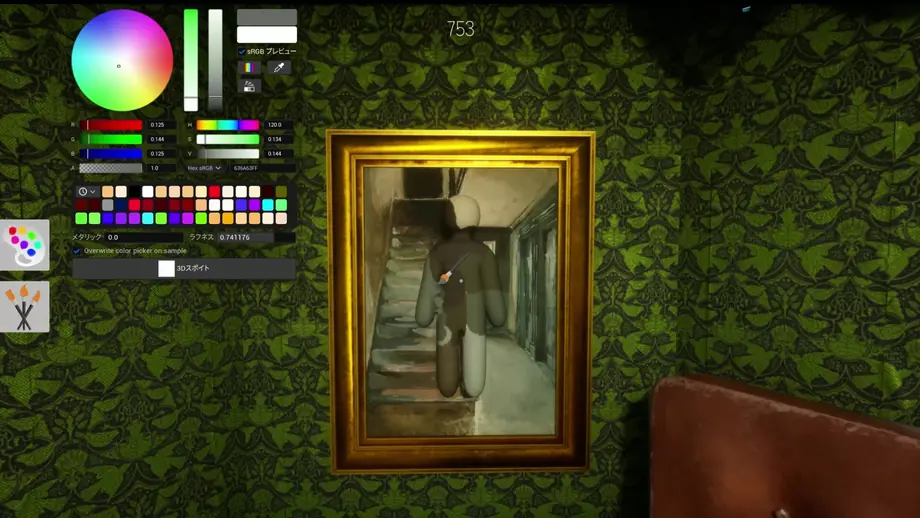
| テクスチャ品質 / Texture | High(高)または PC性能に合わせる | 中(壁・オブジェクトの細部) | 壁の木目やタイルの模様を正確に体に描く必要があるため、VRAMに余裕があればテクスチャ品質は高めを推奨します。 |
| 解像度 / Resolution | ネイティブ解像度(1920x1080等) | 高(ドットのシャープさ) | 低解像度で引き伸ばすとキャラクターの輪郭がぼやけ、ペイントの境界線が不自然になります。 |
| 垂直同期 / V-Sync | Off(高リフレッシュレート時) | 低〜中(入力遅延の軽減) | ペイント時のマウス追従性を最優先にする場合はオフを推奨。画面のティアリングが気になる場合はオンにしてください。 |
| フレームレート上限 / Max FPS | モニターのリフレッシュレート(60/144) | 中(GPU発熱抑制・安定性) | 上限なしにすると配信時や高負荷時にカクつきの原因になるため、モニターのHz数に合わせて固定するのが安定します。 |

オーディオとボイスチャット(VC)設定
めっちゃカメレオンは音の手がかり(足音、口笛、ペイント音、呼吸音)が索敵の鍵を握るゲームです。オーディオバランスとVC設定を整えることで、情報戦で圧倒的優位に立てます。
鬼側にとって、隠れる側が鳴らす「口笛(Whistle)」や走る足音、ジャンプの着地音は最重要の手がかりです。BGM音量を30%〜40%程度に落とし、効果音音量を80%〜100%に設定することで、微細な物音を聞き逃さなくなります。
ゲーム内ボイスチャットを使用する場合、常時オープンマイクにしているとキーボード打鍵音や独り言が鬼に聞こえて居場所を特定されます。「プッシュ・トゥ・トーク(Push to Talk)」を設定するか、Discordなど外部通話アプリを併用してゲーム内VCはミュートにするのが基本です。
緊迫感のあるBGMは魅力的ですが、音量を上げすぎると周囲でプレイヤーが動いた際の環境音がかき消されます。勝率を重視するならBGMを控えめにして空間オーディオを意識しましょう。
マルチプレイのルール設定・部屋設定変更
カスタムロビーやフレンドマッチを作成するホストは、マッチのルール設定を細かく変更できます。参加者のスキルや目的に合わせたおすすめルール構成を解説します。
| ルール項目 | 標準ルール(Standard) | パーティー向け(Casual) | ガチ対戦・配信向け(Hardcore) |
|---|---|---|---|
| 制限時間(Round Time) | 3分〜4分 | 5分(じっくり探索可能) | 2分30秒(緊張感の高い短期決戦) |
| 口笛インターバル(Whistle Interval) | 30秒〜45秒 | 60秒(初心者でも見つかりにくい) | 20秒(頻繁な位置特定が必須) |
| ペイント回数・時間制限 | 無制限(自由に変更可能) | 無制限(塗り直しの練習に最適) | 回数制限または初期塗りのみ |
| 鬼の移動速度・視野 | デフォルト(100%) | やや遅め(逃げ切りやすく調整) | 標準または速度微増で追走強化 |
| フレンド観戦・通話制限 | 自由(カジュアル進行) | 敗者もチャットで応援可能 | 見つかったプレイヤーは完全無言 |
コントローラー・操作感度設定のポイント
めっちゃカメレオンはマウス・キーボード操作が主流ですが、コントローラー(ゲームパッド)でもプレイ可能です。操作感を合わせるための注意点です。
索敵時は周囲を素早く見渡す高いカメラ感度が必要ですが、ペイントモードでは細部を塗るための精密な低感度が求められます。DPI切り替えマウスを活用するか、ゲーム内設定で視点移動速度を振り向きやすい値に固定してください。
ゲームパッド使用時に視点が勝手に動く(ドリフト)場合は、Steamのコントローラー設定画面からスティックのデッドゾーンを広げてください。またSteam Inputを有効にすることでXbox/PSコントローラーの認識が安定します。
緊急回避やダッシュ、口笛、ペイントツールの呼び出しなど、咄嗟に押すボタンが使いにくい場合は、操作方法ガイド(/controls-guide/)を参考に無理のないキー配置へカスタマイズしましょう。
設定が反映・保存されない時のトラブル対処法
| 発生するトラブル | 主な原因 | 具体的な対処方法・解決策 |
|---|---|---|
| 設定を変更して再起動すると元に戻る | 設定ファイルの書き込み権限不足、またはクラウド同期の競合。 | Steamを管理者権限で起動するか、ローカルAppData内の設定ファイルが「読み取り専用」になっていないかプロパティを確認します。 |
| 画質設定を上げると極端にカクつく | GPU負荷の過多、または影・解像度スケールの過剰設定。 | 影品質をMediumまで下げ、アンチエイリアスやポストプロセス効果を一段階落としてフレームレートを安定させます。 |
| VCで相手の声が聞こえない・届かない | Windows側のデフォルト録音・再生デバイスの指定違い。 | Windowsのサウンド設定で現在使用しているヘッドセット・マイクを「既定の通信デバイス」に設定し直します。 |
| カスタムマッチのルール変更が反映されない | ホスト権限がない、またはマッチ開始後に変更した。 | ロビー待機画面でホストプレイヤーのみがルール変更可能です。全員の準備完了前にルール変更を適用してください。 |