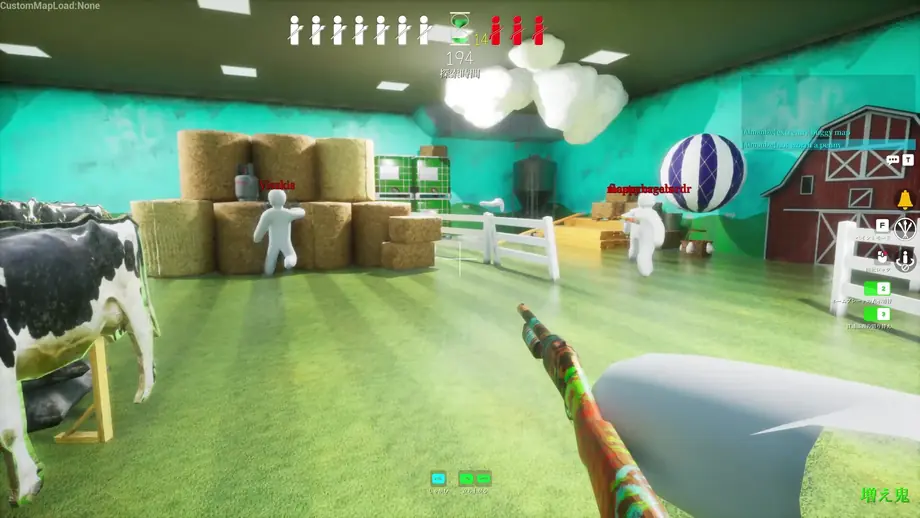
En bref : Réglages Essentiels pour MECCHA CHAMELEON
Les options de configuration (Settings) dans MECCHA CHAMELEON influencent directement la discrétion des caméléons et la perception visuelle des chercheurs. Trois paramètres doivent être ajustés avant toute partie : la luminosité de l'écran, la qualité des ombres et le mode de transmission micro.
Pour les caméléons dissimulés, une qualité d'ombre moyenne ou haute évite que le personnage ne tranche de façon factice sur les surfaces ombragées. Pour les chercheurs, un éclairage équilibré aide à scruter les recoins obscurs sans délaver les couleurs.
Lors de parties entre amis ou en diffusion participative, les règles éditées par l'hôte (temps de manche, fréquence du sifflet, limites de peinture) garantissent des affrontements rythmés et équitables.
Avant une manche compétitive, faites une courte boucle de calibration sur la même carte : observez un coin sombre, tournez la caméra et écoutez un sifflet ou des pas. Considérez les paramètres MECCHA CHAMELEON comme une checklist réutilisable. Après avoir modifié les paramètres MECCHA CHAMELEON, jouez une manche sans enjeu et notez la lisibilité, la stabilité des images et la clarté du chat vocal. Changez une seule option à la fois pour isoler son effet. Si deux joueurs voient une scène différente, vérifiez d'abord la luminosité du moniteur, le casque et la fréquence de rafraîchissement.
Pour confirmer le résultat, notez les valeurs initiales, testez la même zone avec une lumière forte puis dans une ombre dense, et demandez à un second joueur de comparer l'image. Vous saurez ainsi si le réglage améliore vraiment le camouflage ou s'il ne fait que blanchir l'écran.
Relisez les paramètres MECCHA CHAMELEON avant chaque session si la carte, le casque ou l'écran change. Les paramètres MECCHA CHAMELEON doivent rester un repère pratique : choisissez une valeur, testez-la sur une manche complète, puis conservez-la seulement si la lisibilité et la fluidité progressent.
Cette fiche de paramètres sert aussi de repère en cas de dépannage. Comparez les paramètres de luminosité, les paramètres audio et les paramètres de contrôle séparément. Les paramètres recommandés ne remplacent pas votre confort : un écran très lumineux ou un casque fermé peut demander une valeur différente. Conservez enfin une capture de vos paramètres avant une mise à jour pour revenir rapidement à une configuration stable.
Maintenez la qualité des ombres sur Moyen ou Élevé, conservez l'échelle de résolution à 100 % et réglez la luminosité pour distinguer les coins sombres sans brûler les teintes vives. Activez le Push-to-Talk pour éviter de trahir votre cachette.
Paramètres Graphiques, Luminosité & Ombres Optimaux
Tableau des options graphiques conseillées pour concilier fluidité et discrétion de camouflage :
| Paramètre | Valeur Conseillée | Impact sur le Jeu | Conseil d'Ajustement |
|---|---|---|---|
| Luminosité (Brightness) | 50 % - 60 % (Légèrement rehaussée) | Élevé (Clarté des zones sombres) | Une luminosité excessive blanchit les teintes et complique la reproduction des couleurs. |
| Qualité des Ombres | Moyen ou Élevé | Critique (Intégration du caméléon) | Désactiver les ombres fait flotter le personnage et le rend immédiatement repérable. |
| Qualité des Textures | Élevé (selon mémoire VRAM) | Moyen (Finesse des motifs) | Permet d'imiter fidèlement les veines de bois, le carrelage et les briques. |
| Résolution | Native (ex. 1920x1080) | Élevé (Précision des contours) | Une résolution sous-échantillonnée floute la silhouette et trahit la position. |
| V-Sync | Désactivé (avec limite FPS) | Faible à Moyen (Réactivité souris) | Réduit le temps de réponse lors du traçage rapide des motifs corporels. |
| Limite de FPS | Fréquence écran (60 / 144 FPS) | Moyen (Stabilité thermique GPU) | Évite les pointes de surchauffe et maintient une fluidité constante. |
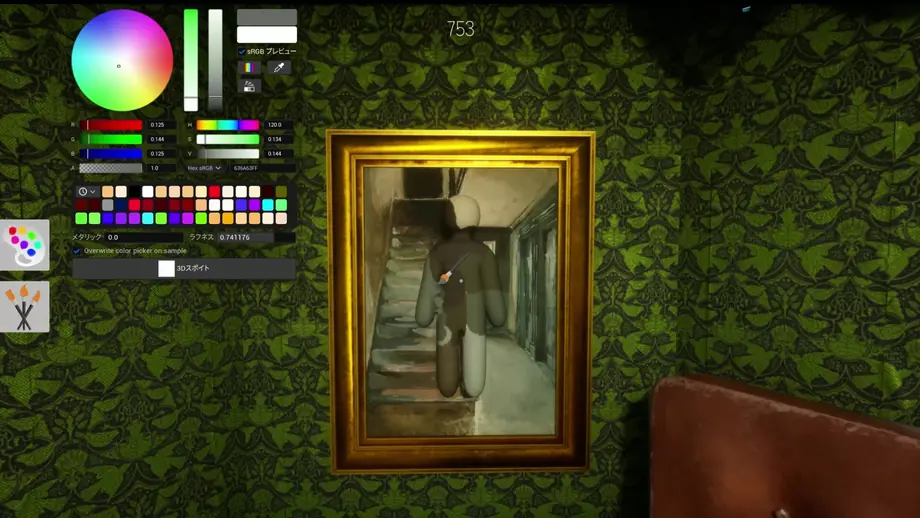

Équilibrage Audio & Configuration du Chat Vocal (VC)
Bruits de pas, sifflements et projections de peinture fournissent des indices vitaux. Optimisez votre environnement sonore :
Baissez la musique à 30 %-40 % et conservez les effets à 80 %-100 % pour entendre clairement les pas d'approche et les sifflets obligatoires.
Bannissez le micro ouvert en phase de dissimulation. Un choc de clavier ou une respiration suffisent à alerter un chercheur proche.
Activez le son spatialisé sous Windows pour localiser instantanément la provenance directionnelle des bruits.
Personnalisation des Règles en Salon Multijoueur
L'hôte d'une partie personnalisée peut ajuster les règles pour calibrer la difficulté :
| Option de Règle | Partie Standard | Ambiance Fête (Casual) | Compétition / Stream |
|---|---|---|---|
| Durée de la Manche | 3 à 4 Minutes | 5 Minutes (Exploration) | 2,5 Minutes (Rythme intense) |
| Intervalle de Sifflet | 30 à 45 Secondes | 60 Secondes (Moins punitif) | 20 Secondes (Pression continue) |
| Occasions de Peinture | Illimitée | Illimitée (Idéal entraînement) | Phase unique en début de manche |
| Vitesse du Chercheur | 100 % | 90 % (Avantage caméléon) | 105 % (Balayage agressif) |
| Communication Spectateur | Libre | Conseils autorisés | Silence radio strict dès élimination |
Paramètres Manette & Sensibilité de Visière
Recommandations pour alterner confortablement entre souris et manette :
Balayer la zone demande de la réactivité, mais peindre le caméléon requiert de la finesse. Réglez vos DPI pour un contrôle fluide.
Si votre joystick dérive, élargissez la zone morte interne dans les options de manette Steam et activez Steam Input.
Vérifiez que le sprint, le saut et le sifflet sont facilement accessibles. Consultez notre Guide des Commandes (/controls-guide/).
Résolution des Problèmes : Options Non Sauvegardées & Ralentissements
| Problème Rencontré | Cause Probable | Solution Préconisée |
|---|---|---|
| Options réinitialisées après fermeture | Droits d'écriture insuffisants ou conflit Steam Cloud. | Lancez Steam en mode administrateur et décochez 'Lecture seule' sur le dossier AppData. |
| Saccades lors des rotations de caméra | Ombres trop gourmandes ou framerate non plafonné. | Passez les ombres en Moyen et verrouillez les FPS sur la fréquence de votre écran. |
| Microphone inactif dans le chat vocal | Mauvais périphérique par défaut sous Windows. | Définissez votre micro-casque comme 'Périphérique de communication par défaut' dans Windows. |
| Règles personnalisées non effectives | Modification effectuée après le lancement de partie. | L'hôte doit valider les règles dans le lobby d'attente avant que les joueurs ne soient Prêts. |